

Микрофон записывает слишком тихо: что проверить перед покупкой нового оборудования
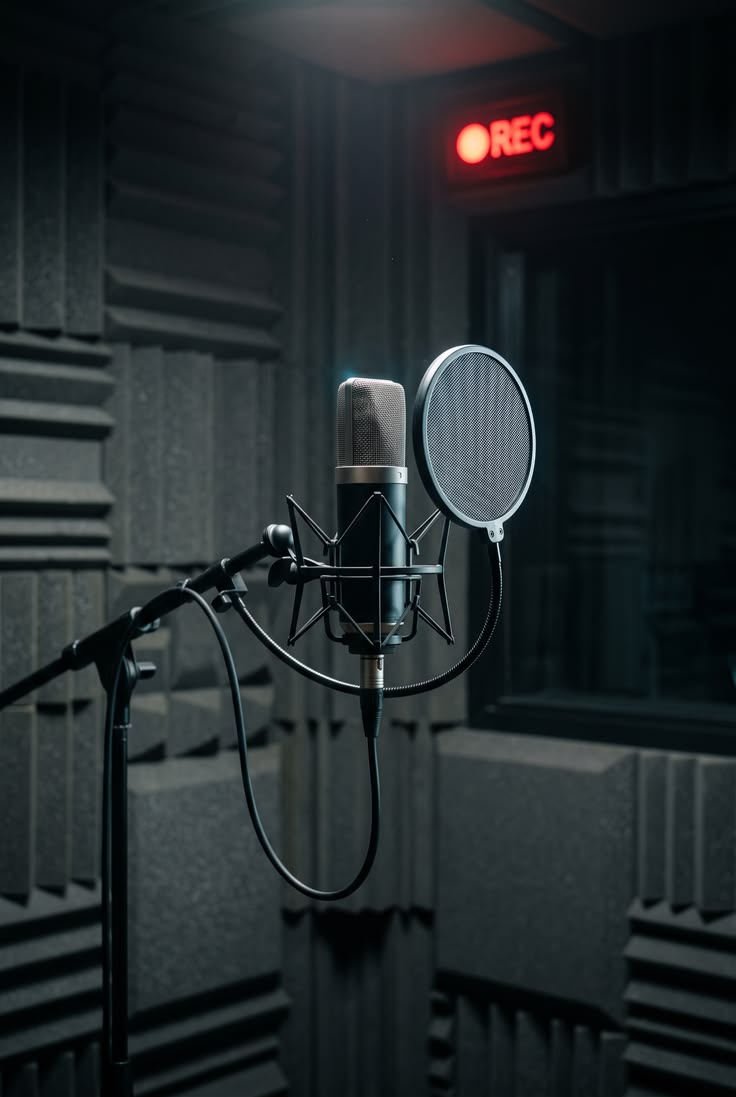
Голос едва слышен, вокальная дорожка выглядит почти пустой, а после увеличения громкости вместе с записью появляется шипение. В такой ситуации легко решить, что микрофон слишком дешёвый или аудиоинтерфейс недостаточно мощный.
Но тихая запись не всегда связана с неисправностью. Причиной могут быть неправильная сторона микрофона, неподходящий вход, недостаточное усиление, включённый аттенюатор или настройки программы.
Прежде чем покупать новый микрофон, определите, где теряется уровень: на входе, при записи, во время обработки или только при прослушивании.
Тихая запись или тихое прослушивание: сначала найдите разницу
В аудиосистеме есть несколько независимых регуляторов. Они могут выглядеть похоже, но выполнять разные задачи.
Input Gain управляет входным усилением. Headphones Volume изменяет громкость в наушниках. Фейдер дорожки обычно регулирует её уровень в миксе, а итоговая громкость файла зависит также от обработки и экспорта.
Поэтому поворот ручки на микрофоне не обязательно делает запись громче. Например, у некоторых USB-моделей эта ручка отвечает только за наушники. Это отдельно объясняется в инструкции RØDE для NT-USB и NT-USB+.
Сделайте короткую запись без эффектов и сравните её с тем, что слышите во время работы.Эта проверка помогает не менять исправное оборудование ради проблемы в настройках.
Шаг 1. Проверьте, куда и с какого расстояния вы говорите
Начните с расположения микрофона. У одних моделей звук принимается с торца, у других — с боковой поверхности. У направленного микрофона разговор в заднюю сторону может дать тихий, далёкий голос с заметным звуком комнаты.
Найдите рабочую сторону в инструкции. Не ориентируйтесь только на форму корпуса или расположение кабеля.
Затем оцените расстояние. Микрофон на краю стола может находиться слишком далеко для спокойной речи, хотя на видео выглядит правильно установленным.
Для пробной записи приблизьтесь к нему и сравните результат при неизменном Gain. Точное расстояние зависит от модели и задачи. Например, RØDE для PodMic USB рекомендует примерно 5–10 см, но это не универсальная настройка для любого вокала или инструмента.
Поп-фильтр поможет контролировать взрывные согласные, а небольшое изменение угла — найти удобное положение. Проверьте, чтобы фильтр или стойка не заставляли вас отходить слишком далеко.
При записи гитары, духовых или ударных выбирайте положение под конкретный источник. Одинаковая схема для речи и громкого музыкального инструмента не подходит.
Шаг 2. Проверьте вход, кабель и питание
XLR-микрофон и аудиоинтерфейс
Микрофонный сигнал требует подходящего предусилителя. Если подключить его к линейному входу через случайный переходник, уровень может оказаться слишком низким.
На многих аудиоинтерфейсах XLR- и джековая части комбинированного разъёма имеют разное назначение. Например, Focusrite указывает, что микрофон нужно подключать через XLR, а не через джековый вход.
Используйте кабель и режим входа, рекомендованные для вашей модели. Убедитесь, что микрофон подключён к тому каналу, усиление которого вы регулируете.
Нужно ли включать +48 V
Многим конденсаторным XLR-микрофонам требуется фантомное питание. Без него сигнал может отсутствовать или быть очень слабым. Но питание нужно проверять по инструкции конкретного устройства.
Кнопка +48 V не является универсальным усилителем громкости. Пассивному динамическому микрофону она обычно не добавляет чувствительности. При этом некоторые активные микрофоны и дополнительные устройства используют её для питания своей электроники.
Перед подключением или изменением питания уменьшите громкость мониторинга и соблюдайте порядок действий производителя.
Микрофон с разъёмом 3,5 мм
Здесь важны распайка, совместимость входа и питание. Разъёмы TRS и TRRS могут выглядеть почти одинаково, но использоваться по-разному.
Некоторым петличным и накамерным микрофонам нужно низковольтное питание Plug-in Power. Оно отличается от фантомного +48 V. Простой переходник не обязательно преобразует питание и не превращает линейный вход в микрофонный.
Проверяйте совместимость всей цепочки: микрофон — кабель или адаптер — телефон, камера либо компьютер.
Шаг 3. Настройте входное усиление по индикатору
Положение ручки Gain само по себе мало о чём говорит. На разных устройствах одинаковый поворот даёт разное усиление. Кроме того, тихая речь и громкий вокал требуют разных настроек.
Для проверки:
- Начните с небольшого усиления.
- Говорите или пойте с обычной рабочей громкостью.
- Произнесите самую громкую ожидаемую фразу.
- Постепенно увеличивайте Gain, наблюдая за входным индикатором.
- Оставьте запас, чтобы пики не вызывали перегруз.
Для пробной записи на цифровом пиковом индикаторе можно ориентироваться на пики примерно от −12 до −6 dBFS. Такой запас рекомендует RØDE в материале о настройке уровней. Это отправная точка, а не обязательный уровень для любого проекта.
Не стремитесь заполнить всю шкалу. Чистую запись с запасом можно сделать громче при обработке. Перегруз, возникший на входе, исправить значительно сложнее.
Небольшая звуковая волна тоже не доказывает проблему: её вид зависит от масштаба отображения. Смотрите на измеренный уровень и слушайте запись.
Шаг 4. Проверьте PAD и другие переключатели
Аттенюатор PAD уменьшает входной сигнал, чтобы записывать громкие источники без перегрузки. Он может быть обозначен как PAD, −10 dB или −20 dB.
Если он включён при записи спокойной речи, сигнал будет слабее. Проверьте переключатели и на микрофоне, и на интерфейсе.
Другие режимы могут менять тембр, направленность или обработку. Читайте их назначение: фильтр низких частот и PAD — разные функции.
Отключать ослабление стоит тогда, когда оно не требуется вашей задаче. Для громких ударных или усилителя PAD может быть полезен.
Шаг 5. Для USB-микрофона проверьте программное управление
USB-микрофон уже содержит собственную электронику для записи. Покупка внешнего аудиоинтерфейса не является обязательным способом увеличить его уровень.
Проверьте:
- входную громкость в системе;
- настройки фирменного приложения;
- уровень входа в программе записи;
- назначение ручек на корпусе;
- правильность выбора устройства.
Уровень может регулироваться в разных местах в зависимости от модели. Например, RØDE описывает управление входным уровнем PodMic USB через систему и RØDE Central.
Не устанавливайте все регуляторы на максимум одновременно. Меняйте один параметр и повторяйте тест.
Если есть сомнения в USB-подключении, проверьте исправный кабель и прямое подключение к компьютеру, временно исключив концентратор и переходники. Кабель должен поддерживать передачу данных, а не только зарядку.
При работе со смартфоном учитывайте возможности приложения: не каждое позволяет вручную изменять входное усиление.
Шаг 6. Убедитесь, что программа записывает нужный микрофон
После подключения нового устройства приложение может продолжать использовать микрофон ноутбука, веб-камеры или гарнитуры. Тогда голос будет звучать тихо и далеко, хотя внешний микрофон исправен.
Выберите нужное устройство непосредственно в программе. Если используется аудиоинтерфейс, проверьте также номер входа и его назначение дорожке.
Для обычного одиночного микрофона выбирайте моно-вход. Стереодорожка с парой входов может записать голос только в один канал. Это не повод покупать второй микрофон или новый кабель.
Проверьте фейдеры, баланс и плагины. Для диагностики временно отключите обработку и сравните исходный сигнал.
Особенно внимательно оцените:
- шумоподавление;
- Noise Gate — пороговое отключение сигнала;
- компрессор и его выходной уровень;
- автоматическую регулировку громкости;
- фильтры приложения для звонков или стрима.
Если тихие слова и окончания исчезают, проблема может быть в слишком высоком пороге гейта, а не в недостаточной чувствительности микрофона.
Шаг 7. Отделите недостаток усиления от шума комнаты
После увеличения Gain громче становится не только голос. Могут проявиться вентиляция, компьютер, улица, отражения комнаты и шум электроники.
Сделайте запись обычной фразы, затем несколько секунд паузы. Оцените, что именно слышно на фоне.
Если микрофон стоит далеко, сначала улучшите положение. Приближение к голосу может улучшить соотношение полезного звука и окружающего шума эффективнее, чем одно увеличение усиления.
Не считайте любой шум при большом Gain признаком поломки. Важнее качество записи при реальной работе.
Также не делайте вывод, что микрофон другого типа автоматически решит проблему комнаты. Учитывайте расстояние, направленность, громкость источника и условия помещения.
Шаг 8. Проведите перекрёстную проверку
Перед покупкой нового оборудования меняйте по одному элементу:
- попробуйте исправный подходящий кабель;
- проверьте другой микрофон на том же входе;
- подключите свой микрофон к совместимому интерфейсу;
- сделайте запись в другой программе;
- для USB-модели проверьте другой компьютер.
Сохраняйте похожую громкость источника и расстояние.
Если проблема возникает только в одном приложении, начните с его настроек. Если микрофон плохо работает на нескольких проверенных системах, есть основание обратиться в сервис.
При сравнении двух моделей не оценивайте только громкость при одинаковом положении Gain. Разная чувствительность означает, что им может требоваться разное усиление.
Если микрофон записывает слишком тихо, начните с рабочей стороны, расстояния, подключения и питания. Затем настройте Gain по индикатору и проверьте устройство ввода, канал записи и обработку.
Отделяйте уровень записи от громкости прослушивания. Последовательная проверка поможет понять, что действительно требуется: изменить настройки, заменить кабель, подобрать усиление или приобрести другой микрофон.